Entscheide zuerst, für wen die Karte gedacht ist
Eine Nachricht an enge Angehörige darf anders aussehen als ein Bild, das du in einem großen Verteiler teilst. Lege deshalb vor dem Gestalten fest, wer die Anzeige bekommen soll. Daraus ergibt sich, welche Angaben du aufnehmen möchtest und wie persönlich das Foto sein darf.
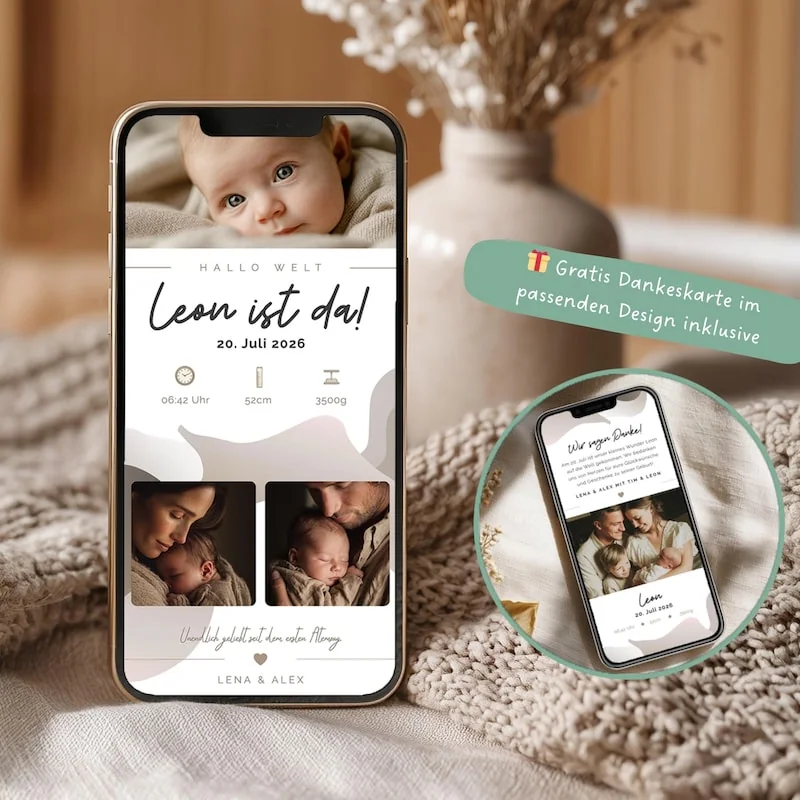
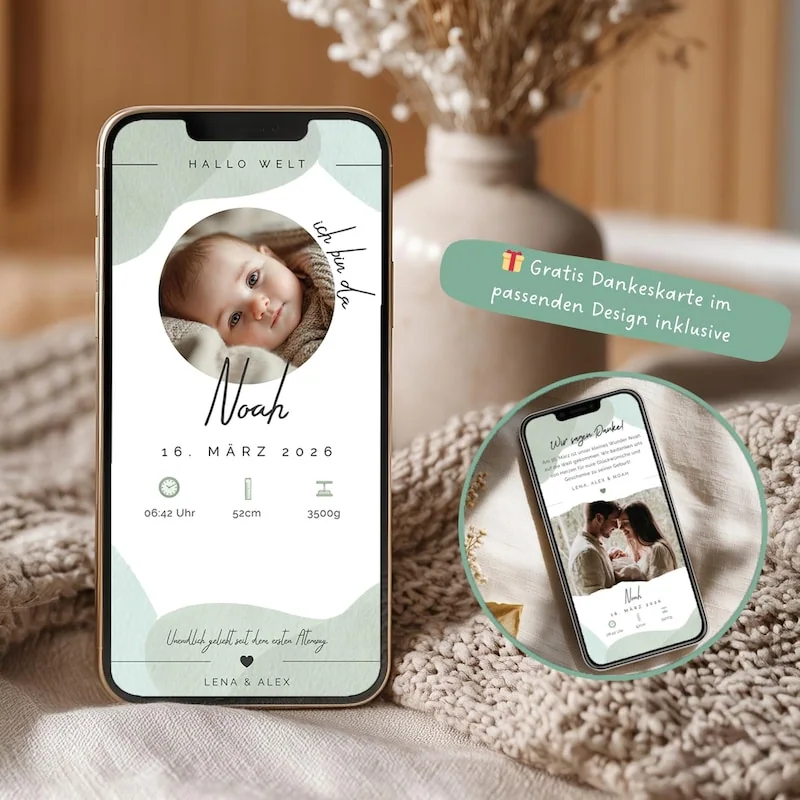
Der Name und ein kurzer Gruß können bereits ausreichen. Geburtsdatum, Uhrzeit, Größe und Gewicht sind optionale Angaben. Du musst sie nicht übernehmen, nur weil eine Vorlage entsprechende Felder enthält. Entferne nicht benötigte Textfelder vollständig, statt sie mit erfundenen Werten zu füllen.
Ein kurzer Text mit deiner eigenen Stimme
Ein einfacher Aufbau hilft, wenn zwischen Alltag und wenig Schlaf keine Zeit für lange Formulierungen bleibt: eine Begrüßung, der Name und ein persönlicher Satz. Zum Beispiel: „Hallo Welt, ich bin da. Wir freuen uns über unseren kleinen Familienzuwachs und genießen gerade die erste gemeinsame Zeit.“ Das ist ein frei formuliertes Textbeispiel und kann nach deinen Wünschen verändert werden.
Wenn du noch keine Besuche möchtest, kannst du das freundlich ergänzen: „Wir melden uns, sobald wir bereit für Besuch sind.“ Eine konkrete Erwartung ist hilfreicher als eine indirekte Andeutung. Für eine spätere Dankeskarte kannst du die Gestaltung aufgreifen, ohne alle Angaben noch einmal zu wiederholen.
Das Foto auswählen und den Ausschnitt prüfen
Wähle ein Bild, dessen Stimmung zur Karte passt und auf dem wichtige Details nach dem Zuschnitt sichtbar bleiben. Ein breites Foto lässt sich nicht immer sinnvoll in einen schmalen Hochformatrahmen setzen. Prüfe Hände, Kopf und Hintergrund, bevor du dich für eine Vorlage entscheidest.
Verwende möglichst die ursprüngliche Bilddatei. Eine mehrfach gespeicherte Bildschirmaufnahme ist eine ungünstige Ausgangsbasis. Entferne sichtbare Angaben auf Armbändern, Unterlagen und anderen Gegenständen, die du nicht teilen willst. Bei einem PDF-Export aus Canva kann auch das ursprüngliche, unbeschnittene Foto in der Datei enthalten sein. Das erläutert Canva in seiner Dateiformat-Hilfe. Setze deshalb bei sensiblen Fotos bereits eine bereinigte Bilddatei ein und prüfe den endgültigen Export.
Eine klare Hierarchie gestalten
Der Name darf auffallen. Zusätzliche Informationen brauchen Ruhe und Abstand. Nutze lieber zwei gut unterscheidbare Schriftgrößen als mehrere dekorative Schriften. Prüfe vor einem Kauf außerdem, ob die vorgesehenen Namen in der Vorlage genügend Platz haben und ob sich die Textfelder tatsächlich bearbeiten lassen.
Ein hilfreicher Prüfschritt: Öffne die fertig exportierte Karte in normaler Ansicht auf einem zweiten Gerät. Ist der Name sofort erkennbar? Kann man die kleinere Zeile ohne starkes Vergrößern lesen? Eine schöne Arbeitsansicht im Editor beantwortet diese Fragen noch nicht.
Format und Weitergabe bewusst wählen
Für die digitale Weitergabe eignen sich Bilddateien, während für einen geplanten Druck eine gesonderte Druckdatei sinnvoll sein kann. Canva beschreibt die angebotenen Dateiformate in seiner Hilfe; welche Exportoptionen du siehst, hängt unter anderem vom Design und Konto ab.
Bitte die Empfänger bei Bedarf ausdrücklich, das Foto nicht öffentlich weiterzuverbreiten. Eine solche Bitte ersetzt keine technische Kontrolle. Wähle deshalb von Anfang an eine Darstellung, mit deren Weitergabe du umgehen könntest. Auch eine Karte ohne erkennbares Gesicht kann persönlich sein: ein Detailfoto, ein Symbol oder eine reine Textgestaltung sind mögliche Alternativen.
Welche Angaben möchtest du teilen?
| Bestandteil | Deine Entscheidung |
|---|---|
| Name und persönlicher Gruß | Können für eine kurze Verkündung bereits genügen |
| Geburtsdatum, Uhrzeit, Größe und Gewicht | Nur übernehmen, wenn du diese Daten teilen möchtest |
| Foto | Gesicht, Detailaufnahme oder eine Gestaltung ohne Foto wählen |
| Absender | Zum Beispiel Vornamen der Eltern oder ein gemeinsamer Familiengruß |
Die Tabelle ist eine Gestaltungshilfe. Entferne alle Beispielnamen und Angaben aus der Vorlage, die du nicht verwenden möchtest.
Vor dem Versenden fünf Minuten prüfen
Lies Namen und Daten einzeln ab, kontrolliere den endgültigen Export und verschicke zunächst eine Probe an dich selbst. Speichere die freigegebene Endfassung getrennt von den Entwürfen, etwa als „Geburtsanzeige-final“. So greifst du im Alltag nicht versehentlich zur älteren Version.
Bei der Formatwahl unterstützt dich unser Vergleich zwischen digitalen und gedruckten Karten. Wenn das Motiv unscharf erscheint, hilft der Leitfaden zur Bildqualität.