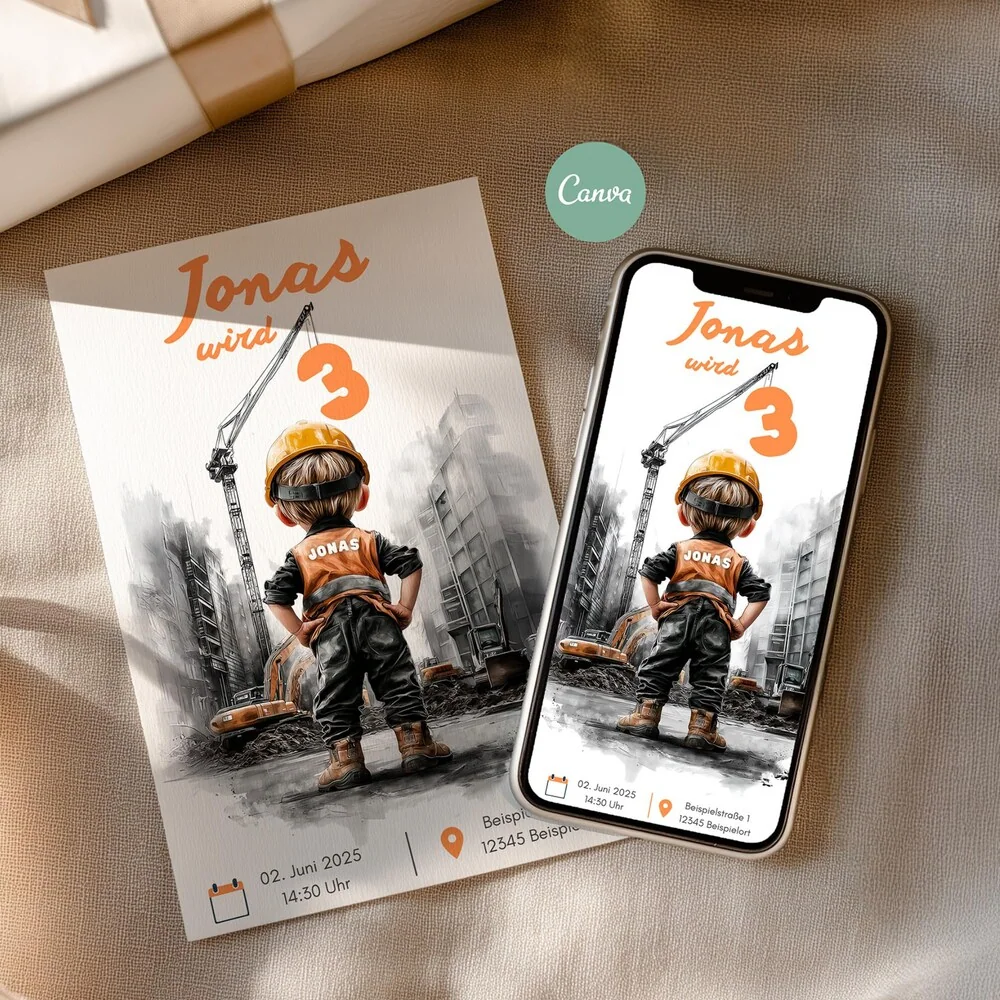
Zuerst feststellen, wo die Unschärfe entsteht
Sieht die Einladung schon im Editor schlecht aus, erst in der exportierten Datei oder nur nach dem Versenden? Öffne die Dateien nebeneinander und ändere zunächst nichts. Eine stark vergrößerte Vorschau ist ebenfalls kein fairer Maßstab für die spätere Ansicht auf dem Smartphone oder auf Papier.
Kontrolliere die fertige Datei in ihrer vorgesehenen Größe. Wenn nur das Foto unscharf ist, die Schrift aber klar bleibt, liegt die Ursache wahrscheinlich eher beim Bild oder Ausschnitt. Sind alle Elemente betroffen, lohnt sich zuerst ein Blick auf Export und Darstellung. Das sind Hinweise zur Eingrenzung, keine sichere Ferndiagnose.
Das Ausgangsfoto prüfen
Suche die ursprüngliche Bilddatei auf dem Gerät, auf dem sie aufgenommen wurde. Eine aus einem Nachrichtenverlauf gespeicherte Kopie oder ein Screenshot kann bereits verändert worden sein. Vergleiche dieselbe Motivstelle mit dem Bild in der Vorlage.
Ein enger Ausschnitt verwendet nur einen Teil der vorhandenen Bildinformation. Wenn du stark hineinzoomst, kann die verbleibende Fläche für deine Ausgabe zu klein sein. Versuche einen weiteren Ausschnitt oder ein anderes Foto, statt die ganze Karte mehrfach neu zu exportieren. Unscharfe Aufnahme, Bewegungsunschärfe und fehlender Fokus lassen sich durch einen anderen Dateityp nicht zuverlässig reparieren.
Den Export mit der geplanten Nutzung abgleichen
Lade die Datei direkt aus der Gestaltungssoftware herunter. Ein Screenshot der Vorschau ist kein gleichwertiger Ersatz. Prüfe die angebotenen Einstellungen und den tatsächlichen Download. Canva erläutert die verschiedenen Dateiformate in der offiziellen Hilfe; eine Umbenennung der Dateiendung verändert den Inhalt nicht.
Speichere einen neuen Versuch unter einem anderen Namen und ändere dabei nur eine Einstellung. Vergleiche anschließend beide Ergebnisse. Wiederholtes Hochladen und Herunterladen derselben komprimierten Datei schafft keine zusätzliche Bildinformation.
Wenn erst die Nachricht schlecht aussieht
Vergleiche die lokal gespeicherte Enddatei mit der empfangenen Version auf einem zweiten Gerät. Nachrichten- und Versanddienste können Dateien je nach Übertragungsweg verändern. Prüfe in der aktuellen Oberfläche, ob eine Übertragung als Datei oder eine andere passende Qualitätsoption angeboten wird.
Verschicke zuerst eine Probe an dich selbst oder eine vertraute Person. Lass die Karte nach Möglichkeit in normaler Ansicht beurteilen. Ein Vorschaubild im Chat kann anders wirken als die vollständig geöffnete Datei. Kontrolliere deshalb beide Ansichten, bevor du die ganze Einladung neu gestaltest.
Wenn nur der Ausdruck enttäuscht
Prüfe Papiersorte, Druckereinstellung und Skalierung. Das Gerät sollte nach seinen Herstellerangaben für das verwendete Material eingerichtet sein. Streifen, fehlende Farben oder verschobene Zeilen können andere Ursachen haben als eine zu kleine Bilddatei. Folge dann den modellbezogenen Wartungs- und Diagnoseanweisungen.
Ein weißer Rand ist ebenfalls kein Beweis für eine schlechte Datei. Manche Geräte unterstützen randlosen Druck nur eingeschränkt. Das Canon-Handbuch ist hierfür ein konkretes Beispiel; die Vorgaben deines eigenen Modells bleiben entscheidend.
Ein kleines Fehlerprotokoll spart Zeit
Notiere Ausgangsdatei, Exportformat, sichtbare Fehlerstelle und Ergebnis einer einzelnen Änderung. Wenn du Unterstützung beim Shop anfragst, helfen ein unkritischer Ausschnitt, die Bestellinformation und die Beschreibung des Bearbeitungsschritts. Veröffentliche dabei keine vollständige Einladung mit privater Adresse oder persönlichen Kinderdaten.
Gehe erst dann zur nächsten Ursache über, wenn du die vorherige geprüft hast. Die Anleitung zur Vorlagenbearbeitung erklärt den vollständigen Ablauf. Bei reinen Druckproblemen hilft zusätzlich die Papierberatung.